本教程将带你从头开始创建一个 Agent Skill,并在 VS Code + GitHub Copilot 中实际运行它。
我们将创建一个掷骰子 Skill,让 Agent 学会通过终端命令生成随机数。
准备工作
环境要求
-
- 安装 VS Code
- 安装 GitHub Copilot 扩展
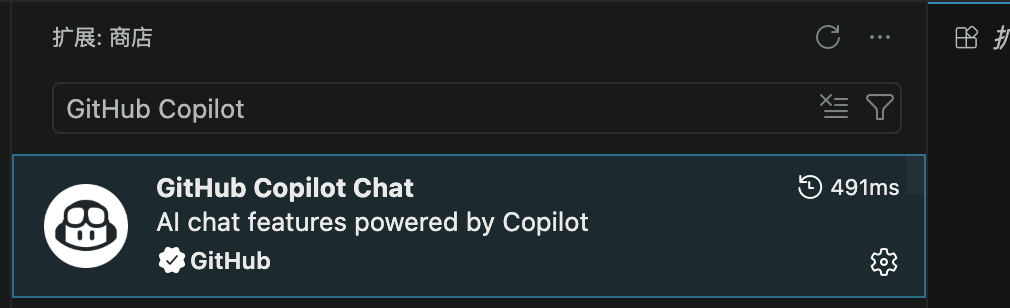
本教程使用 VS Code,但 Agent Skills 是开放格式。相同的 Skill 也可以在 Claude Code、OpenCode、OpenAI Codex 等兼容工具中使用。
更多 VS Code 内容可以参考:VS Code 教程。
创建 Skill 目录和文件
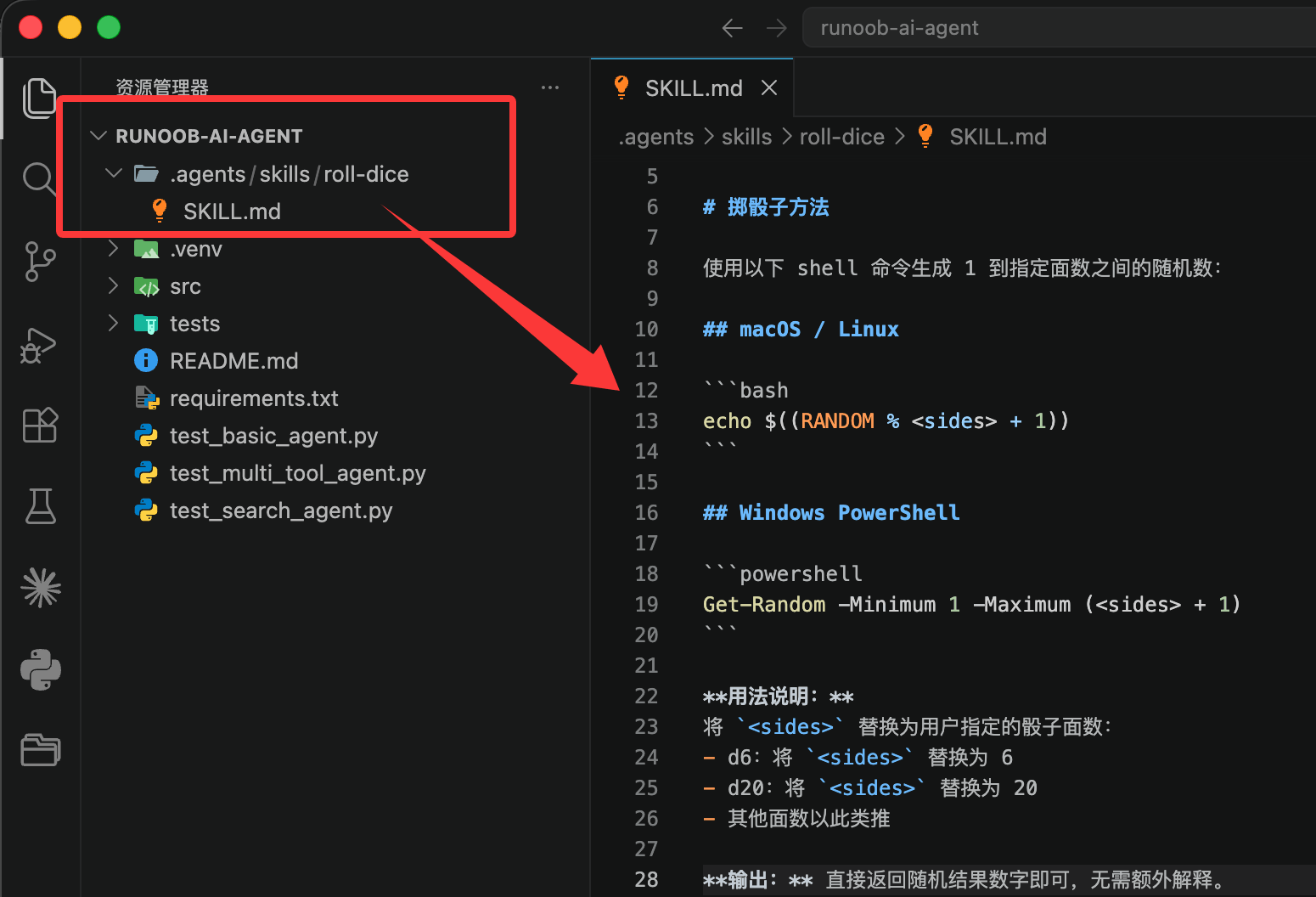
VS Code 默认在项目的 .agents/skills/ 目录下查找 Skill。
首先在你的项目中创建以下目录结构:
创建目录结构
mkdir -p .agents/skills/roll-dice
然后在 .agents/skills/roll-dice/SKILL.md 中创建以下文件:
实例:SKILL.md 完整内容
name: roll-dice
description: 使用随机数生成器掷骰子。当用户要求掷骰子(d6、d20 等)或生成随机骰子点数时使用。
---
# 掷骰子方法
使用以下 shell 命令生成 1 到指定面数之间的随机数:
## macOS / Linux
```bash
echo $((RANDOM % <sides> + 1))
```
## Windows PowerShell
```powershell
Get-Random -Minimum 1 -Maximum (<sides> + 1)
```
**用法说明:**
将 `<sides>` 替换为用户指定的骰子面数:
- d6:将 `<sides>` 替换为 6
- d20:将 `<sides>` 替换为 20
- 其他面数以此类推
**输出:** 直接返回随机结果数字即可,无需额外解释。
一个文件、不到 20 行,就完成了一个完整的 Skill。
文件结构解析
让我们逐部分理解这个文件的作用。
YAML 头部(Frontmatter)
| 字段 | 作用 | 说明 |
|---|---|---|
| name | Skill 的唯一标识 | 必须与文件夹名称完全一致,使用小写字母和连字符 |
| description | 触发条件描述 | 告诉 Agent 什么时候应该使用这个 Skill,这是 Agent 决定是否激活的关键字段 |
正文(Markdown Body)
正文是 Agent 激活 Skill 后实际遵循的指令。
这里我们告诉 Agent:当用户要求掷骰子时,使用操作系统的随机数命令,并把骰子面数传入命令中。
我们同时提供了 macOS/Linux 和 Windows 两种平台的命令,Agent 会根据当前环境自动选择。
测试你的 Skill
创建好文件后,按以下步骤验证:
- 用 VS Code 打开你的项目
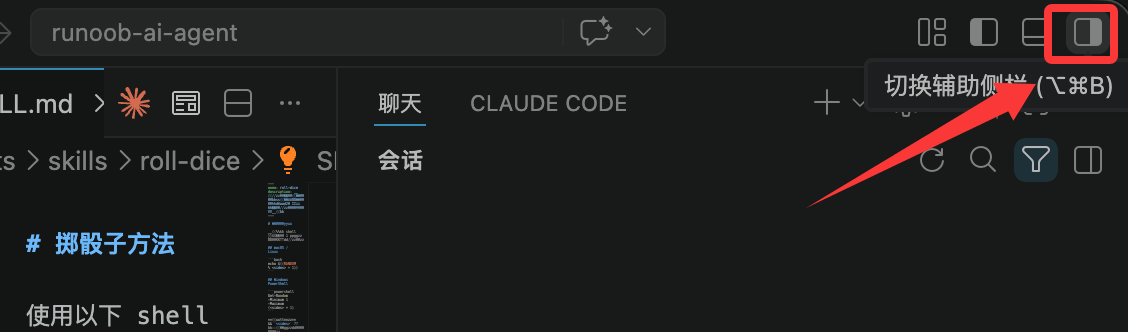
- 打开 Copilot Chat 面板(快捷键 Ctrl+Shift+I 或 Cmd+Shift+I),或者点击右上角的按钮:
- 在聊天面板底部选择 Agent 模式
- 输入 /skills 命令,确认 roll-dice 出现在 Skill 列表中
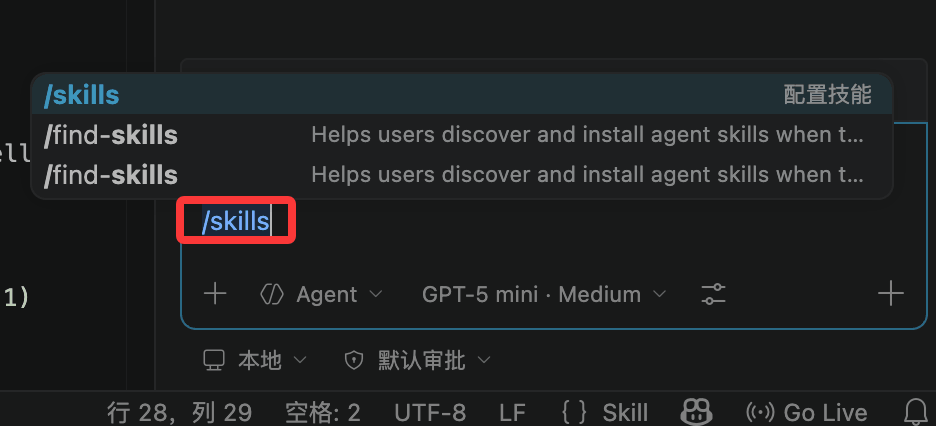
- 可以看到技能列表有 roll-dice:
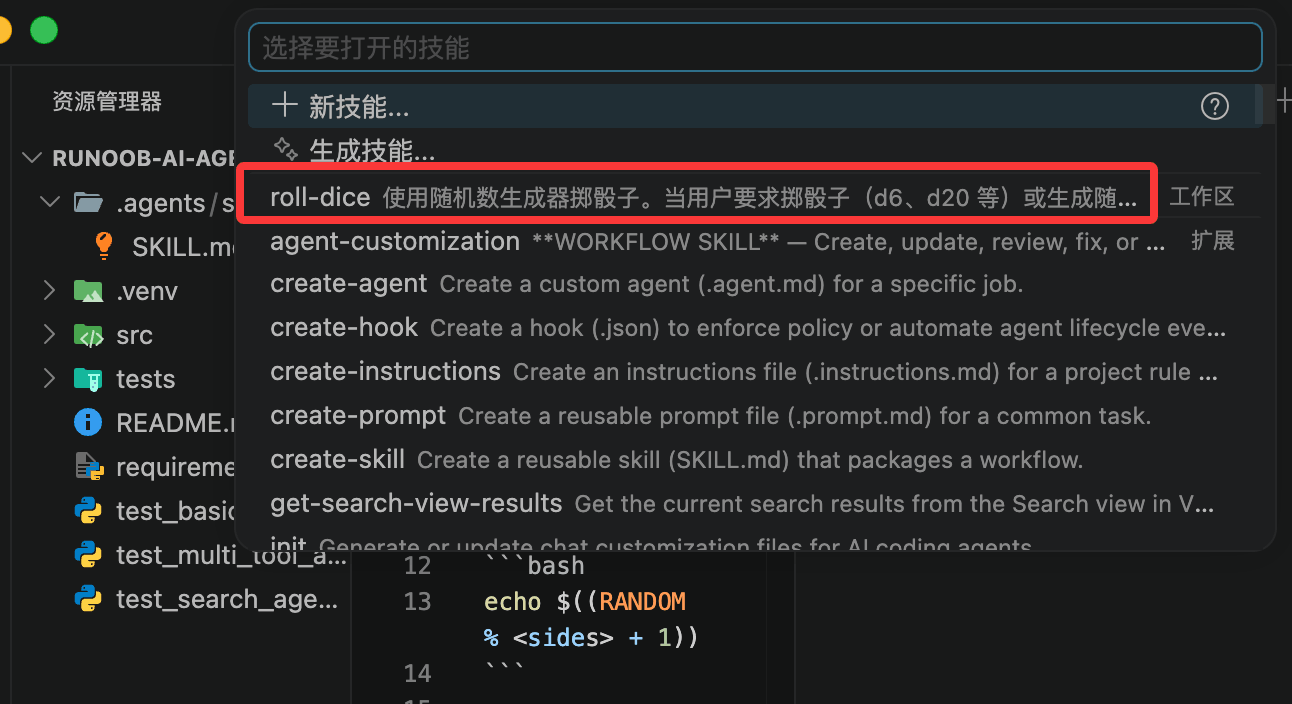
如果在 /skills 列表中看不到 roll-dice,请检查文件路径是否正确:.agents/skills/roll-dice/SKILL.md,注意 SKILL.md 必须大写。
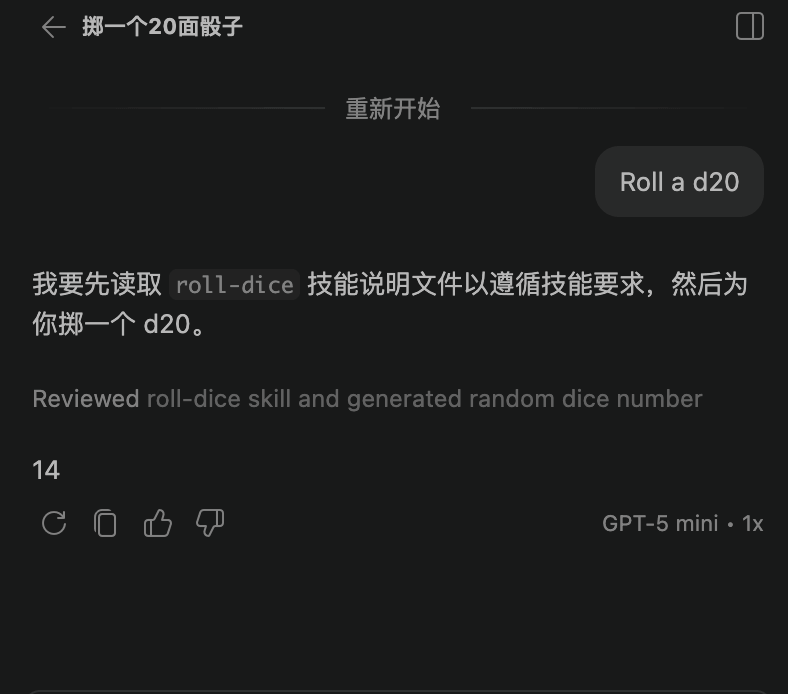
确认 Skill 已加载后,在聊天中输入:
Roll a d20
Agent 应该会自动激活 roll-dice Skill,运行终端命令并返回 1 到 20 之间的随机数。
背后的工作过程
当你在 Copilot Chat 中使用这个 Skill 时,底层经历了三个步骤:
步骤一:发现
聊天会话开始时,Agent 扫描默认 Skill 目录(.agents/skills/),找到了 roll-dice。
它只读取了 name 和 description,知道了"这个 Skill 是用来掷骰子的"。
步骤二:激活
当你输入 "Roll a d20" 时,Agent 将你的问题与 roll-dice 的 description 进行了匹配。
匹配成功后,Agent 将完整的 SKILL.md 正文加载到了上下文中。
步骤三:执行
Agent 按照正文中的指令,识别出你用的是 macOS(或 Linux),选择了 bash 命令。
它将 d20 对应的 20 替换到命令中,执行 echo $((RANDOM % 20 + 1)),然后把结果返回给你。
常见问题排查
| 问题 | 可能原因 | 解决方法 |
|---|---|---|
| /skills 列表为空 | SKILL.md 文件路径不正确 | 确认文件在项目的 .agents/skills/roll-dice/ 目录下 |
| Agent 没有运行命令 | 模型工具调用可靠性差异 | 尝试更换模型,或更明确地说"帮我掷一个 d20" |
| 命令执行失败 | Shell 环境差异 | 确认在 macOS/Linux 终端中能正常执行 $RANDOM 命令 |
跨工具使用提示
虽然本教程使用 VS Code,但 Skill 同样可以用于其他工具:
| 工具 | Skill 存放位置 |
|---|---|
| VS Code + Copilot | .agents/skills/ 或 .github/copilot/ |
| Claude Code | .claude/skills/ 或 ~/.claude/skills/ |
| OpenAI Codex | .codex/skills/ |
不同的工具可能使用不同的默认目录,但 Skill 本身的格式和文件结构是通用的。

非特殊说明,本博所有文章均为博主原创。